
kumpulan rumus excel 2007, silahkan klik link dibawah ini
http://downloads.ziddu.com/download/25088108/excel07_dasarhinggdatabase.pdf.html
Selasa, 17 November 2015

Selasa, 27 Oktober 2015
CSR PERUSAHAAN JASA
 |
PT. POS INDONESIA KECAMATAN KARANGGAYAM
Karanggayam
– PT. Pos Indonesia Kecamatan karanggayam memberikan bantuan air bersih
diwilayah yang dilanda kekeringan. Diantaranya desa kalirejo, gunungsari dan
kalibening senilai Rp 2 juta. Bantuan diserahkan secara simbolis oleh bapak
sukarno Kepala Regional wilayah kebumen keacamatan karanggayam. ini merupakan
perwujudan dari program Corporate Social Responsbility (CSR) PT Pos Indonesia
yang disalurkan melalui Pemde untuk wilayah yang dilanda kekeringan. Dirinya
berharap bantuan tersebut membawa manfaat bagi warga karanggayam yang terkena dampak
kekeringan. “Bantuan kami berikan dalam bentuk uang senilai Rp 2 juta.
Mengingat wilayah kecamatan karanggayam yang dilanda kekeringan cukup luas. Ini
merupakan bentuk kepedulian kami terhadap masyarakat yang dilanda kekeringan
khususnya wilayah kecamatan karanggayam, maka kami perlu membantu masyarakat
kami dan program pemerintah dalam kesejahteraan rakyat. Bantua kami berikan
kepada perangkat desa supaya digunakan sebagaimana mestinya. Mengingat dampak
kekeringan yang tidak kunjung selesai, diakibatkan sumber air semakin langka
dan musim hujan belum turun.
Manfaat
kami memberikan bantuan berupa air bersih, sebagai bentuk kepedulian kami terhadap
masyarakat yang dilanda kekeringan dapat kami ambil hikmahnya.
1. Manfaat
bagi kami PT.POS wilayah karanggayam
a. Terwujudnya
program kerja kami dalam membantu dan melayani masyakarat.
b. Dapat
membantu program kerja pemerintah dalam menangani kekeringan.
c. Bentuk
kegiatan sosial dimasyarakat.
d. Rasa
kepedulian kami terhadap masyarakat yang membutuhkan.
e. Mendapat
nilai baik dimasyarakat
2. Manfaat
bagi pemerintah
a. Terbantu
dengan adanya kepedulian PT.POS yang mengadakan kegiatan sosial berupa bantuan
air bersih.
b. Terwujudnya
program kerja pemerintah dalam menangani krisis air bersih.
3. Manfaat
bagi masyarakat
a. Merasa
senang dan puas terhadap kepedulian pemerintah dalam mengatasi krisis air
bersih
b. Terpenuhinya
kebutuhan air bersih dimasyarakat.
c. Tidak
kesulitan mencari air bersih karena dibantu pemerintah setempat.
d. Tidak
terkendalan dalam menjalankan program hidup bersih dan sehat.
e. Masyarakat
mengapresiasi bentuk program pemerintah.
Sabtu, 10 Oktober 2015
Cara membuat page border pada ms word
Cara membuat page border pada ms word
1. Klik page layout pada menu bar
2. Pada group page background, pilih page border.


4. Pada bagian setting, pilih bingkai yang anda inginkan.
- None artinya tidak memberikan bingkai pada halaman
- Box artinya memberikan bingkai pada seluruh sisi dari sebuah halaman
- Shadow artinya memberikan bingkai pada halaman dengan efek bayangan.
- 3-D artinya memberikan bingkai dengan efek 3-D pada halaman.
- Custom artinya membuat bingkai pada sisi tertentu pada sebuah halaman, kita bisa memberikan hanya pada bagian sisi kiri, sisi kanan, bagian bawah maupun bagian atas saja.
5. Selanjutnya buat pengaturan pada style, color, width dan art.
- Style berfungsi untuk mengatur style atau model dari baris border yang akan di gunakan
- Color berfungsi untuk memberikan warna dari garis border yang digunakan
- Width berfungsi untuk mengatur ketebalan dari garis border.
- Art berfungsi untuk memberikan bingkai dengan motif dan model tertentu, misalnya pohon,bintang dan lain lain.
6. Kemudian buat juga pengaturan pada Apply to:
- Whole document berfungsi untuk mengatur bingkai pada semua halaman dalam lembar kerja ms word anda.
- This section berfungsi untuk memberikan bingkai pada halaman yang dipilih saja.
- This section – First page only berfungsi untuk memberi bingkai di halaman pertama section tertentu.
- This section – All except first page berfungsi untuk memberi bingkai pada semua halaman di section tertentu kecuali halaman pertama.
7. Klik OK jika sudah selesai.
Cara membuat text drop cap pada ms word
Cara membuat text drop cap pada ms word - Tutorial ms word

- Buka lembar kerja ms word
- Ketikkan kata atau kalimat pada lembar kerja ms word
- Selanjutnya blok huruf pertama,.
- Klik insert pada menu bar, kemudian pilih Drop Cap pada group Text.

- Pilih Dropped dan lihat hasilnya.
Pada menu drop cap terdapat pilihan none, Dropped dan In margin. Fungsi dari menu tersebut adalah:
- None berarti tidak memberikan efek drop cap pada text
- Dropped berfungsi untuk memberikan efek drop pada suku kata, akan tetapi efek drop cap masih terdapat dalam margin.
- In margin berfungsi untuk memberikan efek drop akan tetapi huruf yang dipilih akan terletak pada bagian samping margin.
Untuk menghilangkan efek drop cap pada tulisan anda, ulangi langkah no. 4 kemudian pilih none. Selanjutnya jika ingi membuat custom dari drop cap, anda bisa mengulangi langkah no. 4 kemudian pilih drop cap option. Dengan drop cap option kita bisa memilih jenis huruf yang di gunakan dan besarnya huruf yang akan diberi efek drop cap.
Membuat Margin Halaman Dokumen
I. Membuat Margin Halaman Dokumen
Langkah-langkah:
- Pada tab Page Layout, grup Page Setup, klik Margins.
- Kemudian klik salah satu jenis margin yang disediakan oleh Microsoft Word, yaitu:
- Normal
- Narrow
- Moderate
- Wide
- Mirrored

II. Merubah Ukuran Margin Halaman Dokumen
Dokumen tertentu, seperti laporan kerja praktek atau skripsi, mewajibkan untuk menggunakan margin dengan ukuran yang ditetapkan.
Untuk itu, kita bisa menggunakan custom margins.
Langkah-langkah:
- Pada tab Page Layout, grup Page Setup, klik Margins dan kemudian pilih Custom Margins.
- Pada kotak dialog Page Setup, tab Margins, isi margin untuk kiri (Left), kanan (Right), atas (Top), dan bawah (Bottom).
- Klik OK untuk menutup kotak dialog.

Pada cara di atas, margin menggunakan satuan inci. Untuk menggantinya ke satuan yang lain, misalnya centimeter (cm), ikuti langkah-langkah berikut:
- Bila Anda menggunakan:
- Word 2007: Klik tombol Microsoft Office Button
 atau tekan Alt + F + I untuk menampilkan kotak dialogWord Options.
 - Word 2010 dan 2013: Klik File tab dan klik Options.
- Word 2007: Klik tombol Microsoft Office Button
- Klik Advanced dan scroll ke bawah sampai ke bagian Display.
- Di bagian Show measurements in units of, pilih centimeters.
- Klik OK. Selanjutnya ikuti langkah-langkah di atas untuk mengatur ukuran margin.

Tip:
Ikuti cara berikut untuk menjadikan margin yang dibuat sebagai default margin.
Ikuti cara berikut untuk menjadikan margin yang dibuat sebagai default margin.
Langkah-langkah:
- Pada tab Page Layout, grup Page Setup, klik Margins dan kemudian pilih Custom Margins.
- Pada kotak dialog Page Setup, tab Margins, atur ukuran margin.
- Kemudian klik tombol Set As Default. Klik Yes untuk konfirmasi. Default margin yang baru ini akan disimpan pada template dan berlaku untuk setiap dokumen baru Microsoft Word.
- Klik OK untuk menutup kotak dialog.

Jumat, 09 Oktober 2015
CARA MEMBUAT HALAMAN BERBEDA DALAM SATU FILE DI MS WORD 2007/2010
CARA MEMBUAT HALAMAN BERBEDA DALAM SATU FILE DI MS WORD 2007/2010
 Dalam membuat sebuah buku, skripsi, proposal atau apalah namanya yang berupa naskah dengan banyak halaman, biasanya disertai dengan halaman daftar isi yang memuat topic atau bahasan yang ada dalam buku atau skripsi tersebut dan dicantumkan juga nomor halaman atau page number.Dalam aturan pemberian nomor halaman terdapat dua format nomor halaman, yaitu format nomor halaman dengan angka romawi kecil, dan penomoran halaman dengan menggunakan angka standart. Penomoran halaman dengan angka romawi kecil yaitu I, ii, iii, dst biasanya diberikan mulai halaman judul, abstrak, halaman pengesahan, halaman motto, sampai dengan halaman daftar isi atau kata pengantar. Sedangkan normor halaman yang menggunakan angka standart 1, 2, 3, dst diberikan pada halaman Bab I Pendahuluan dan seterusnya.
Dan biasanya aturan letak memberikan nomor halaman juga berbeda. Halaman judul sampai dengan kata pengantar yang menggunakan angka romawi kecil biasanya terletak di bagian footer dan center (berada di tengah-tengah). Sedangkan halaman BAB I Pendahuluan dan seterusnya menggunakan angka standart dan nomor halamannya terletak pada footer sebelah kanan (right) kecuali pada setiap halaman BAB berada pada header ( atas) sebelah kanan.
Untuk mengatur seperti tersebut diatas, biasanya penulis atau yang ngetik naskah membagi menjadi dua atau tiga file yang terdiri dari file yang berisi halaman judul dan satunya lagi file dengan halaman dengan nomor angka standart (BAB I, dst). Namun hal tersebut dapat kita jadikan menjadi satu file saja yang terdiri dari halaman dengan nomor romawi dan halaman dengan nomor angka standart. Untuk itu anda harus membuat section break. Dan berikut ini caranya :
- Ketik semua naskah buku, skripsi, proposal, laporan dan sebagainya.
- Untuk membuat nomor halaman romawi pada halaman judul sampai kata pengantar, klik insert, pada group menu Header&Footer klik Page Number kemudian pilih Bottom of page dan pilih Plain number 2

- Maka halaman 1 akan terlihat pada halaman judul. Untuk merubah angka standart menjadi angka romawi, klik pada page number dan pilih Format page numbers.

- Pada number format pilih i,ii,iii,…. Dan klik OK, maka nomor halaman akan berubah dari angka 1 menjadi i (angka romawi 1)
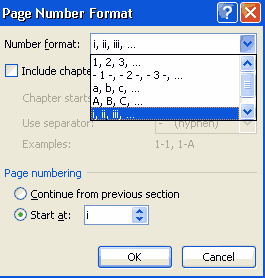
- Sampai disini semua halaman menggunakan angka romawi kecil.
- Untuk membuat halaman BAB I Pendahuluan dan seterusnya menjadi angka standart dimulai dari angka 1 tanpa merubah format nomor halaman sebelumnya, maka halaman BAB I harus dibuat section break. Caranya adalah letakkan kursor pada halaman BAB I atau halaman yang nomor halamannya akan dirubah. Kemudian klik Ribbon Page Layout, dan klik Breaks pada group menu Page setup. Kemudian klik atau pilih Next page. Sampai disini new section break telah terbentuk.


- Klik ganda pada Footer / nomor halaman BAB I, pada ribbon design, group menu navigation, nonaktifkan tombol Link to previous. Klik tombol tersebut sehingga tidak berwarna kuning lagi.

- Hapus nomor halaman tersebut, kemudian pada ribbon design, group menu Header&Footer klik page number. Dan pilih format page numbers.

- Pada number format ubah i,ii,iii,…. Menjadi 1,2,3,… kemudian pada pilihan start at pilih 1 dan klik OK.

- Sampai disini sudah berubah, yaitu halaman judul sampai dengan kata pengantar menggunakan format nomor halaman menggunakan angka romawi kecil sedangkan pada halaman BAB I Pendahuluan menggunakan nomor halaman angka standart.
- Untuk pengaturan letak halaman pada prinsipnya menggunakan cara yang sama yaitu menghilangkan fungsi link to previous dan start at pilih secara manual halaman yang anda butuhkan.
Setelah pengaturan diatas, maka dalam satu file nomor halaman berbeda-beda formatnya, ada nomor halaman dengan format angka romawi i,ii,iii,… dan ada juga nomor halaman yang menggunakan angka standart / Arabic 1,2,3,…Selamat mencoba, semoga berhasil.
Langganan:
Komentar (Atom)